
受け取った請求書の稟議申請を回してから振り込む方法を教えて下さい。
以下の4つの手順に沿ってご操作ください。
①請求書のアップロード・データ作成
【できるユーザー:会計管理の「申請・作成」「閲覧」権限をお持ちの方】
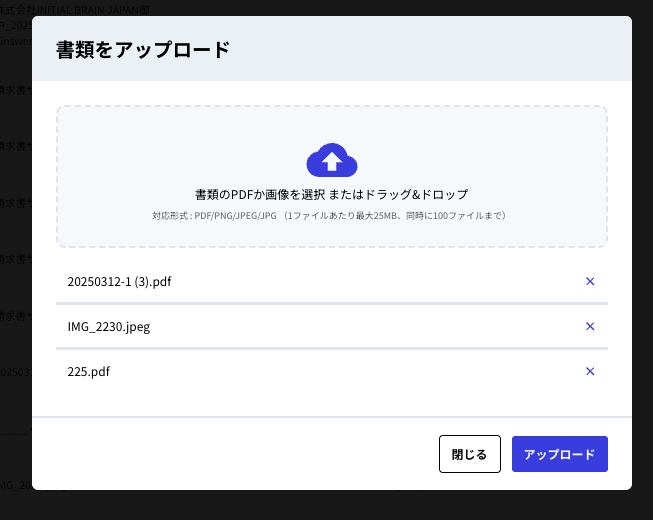
- サイドメニュー「ファイルBOX」を選択し、「請求書をアップロード」ボタンを押下してください。

- 振込を実行したい請求書をアップロードします。
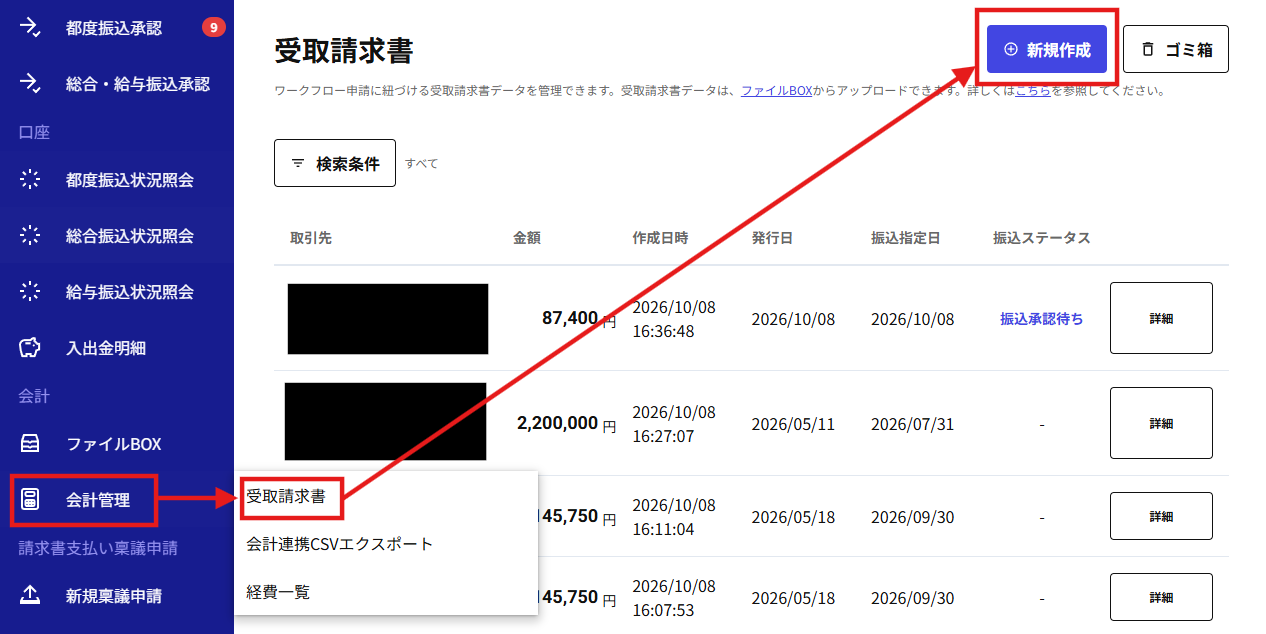
- サイドメニューの「会計管理」より「受取請求書」を選択し、右上の「新規作成」ボタンを押下してください。
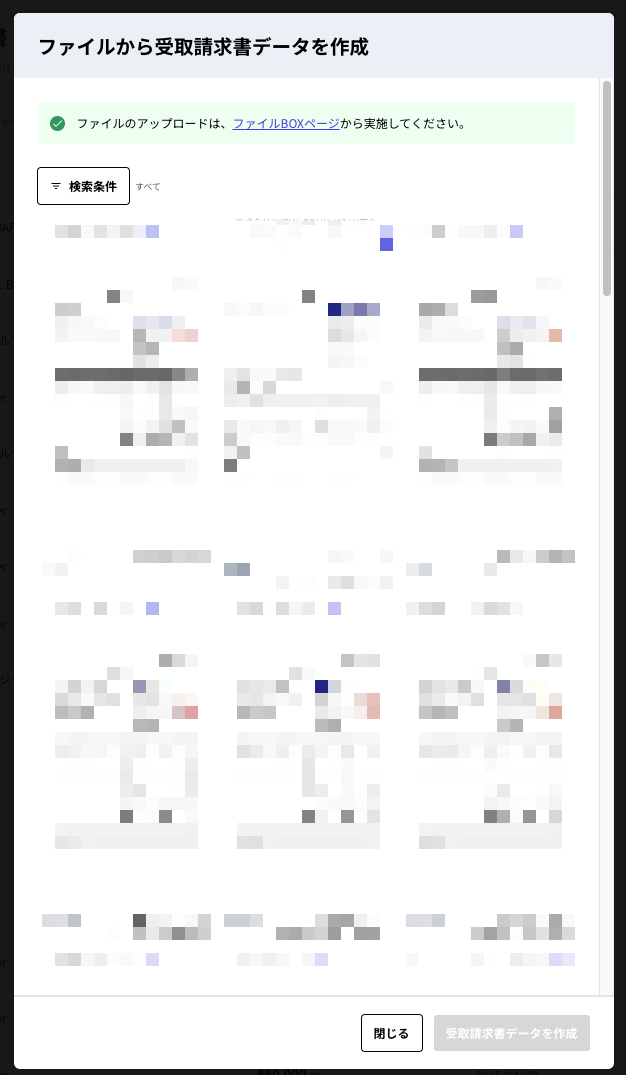
- 先ほどアップロードした請求書を選択してください。
- OCR処理をされた内容に間違いがないかを確認し、必須項目を入力し、保存します。

②請求書支払い稟議申請の作成
【できるユーザー:請求書支払い稟議申請の「申請・作成」権限をお持ちの方】
- サイドメニュー【請求書支払い稟議申請】の「新規稟議申請」を選択します。
別途作成している経路の一覧が表示されますので、利用する経路の一覧を選択してください。
※参考:経路の作成方法:https://help.finswer.jp/article/117-workflow-howto
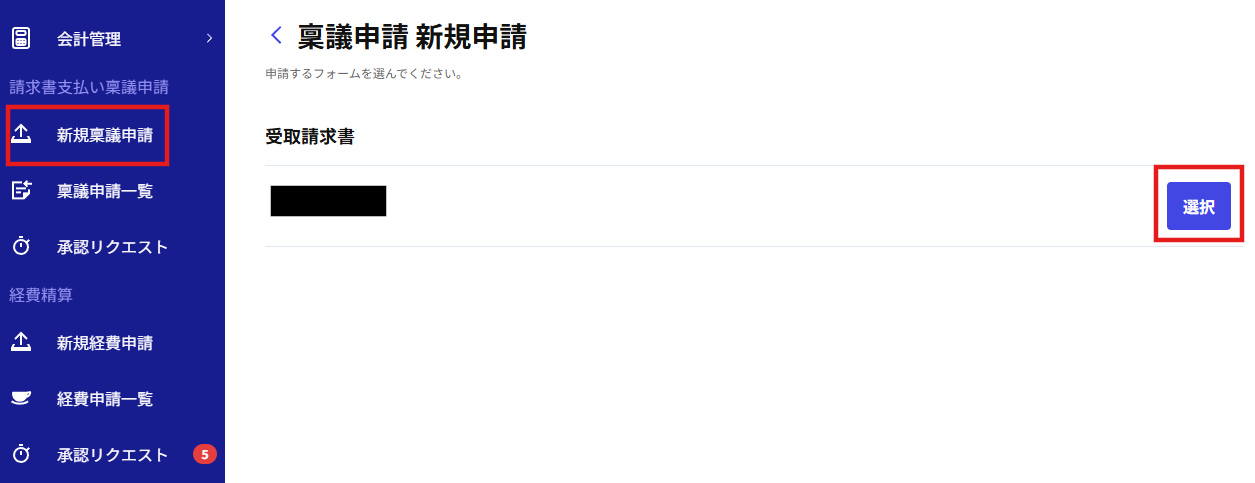
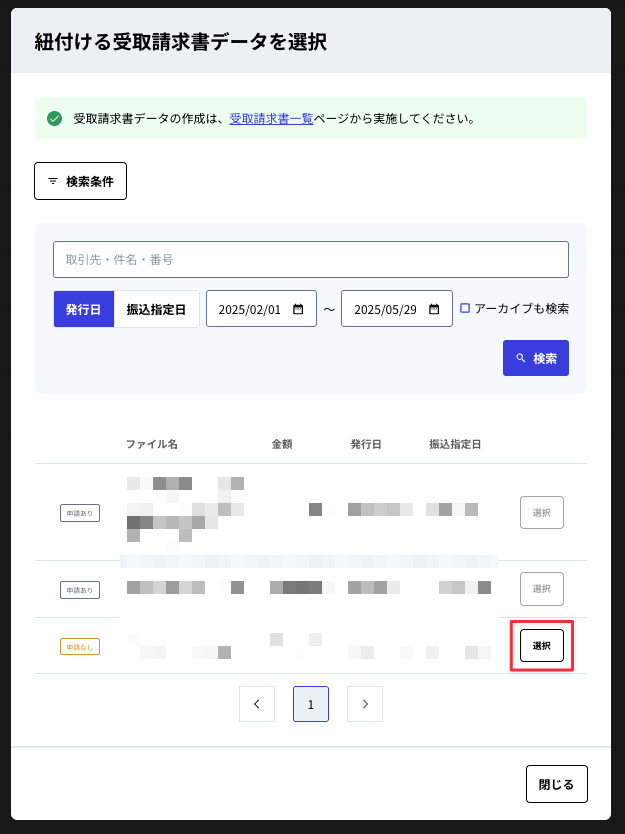
- 作成した請求書データのうち、振込を実施したい案件を選択してください。
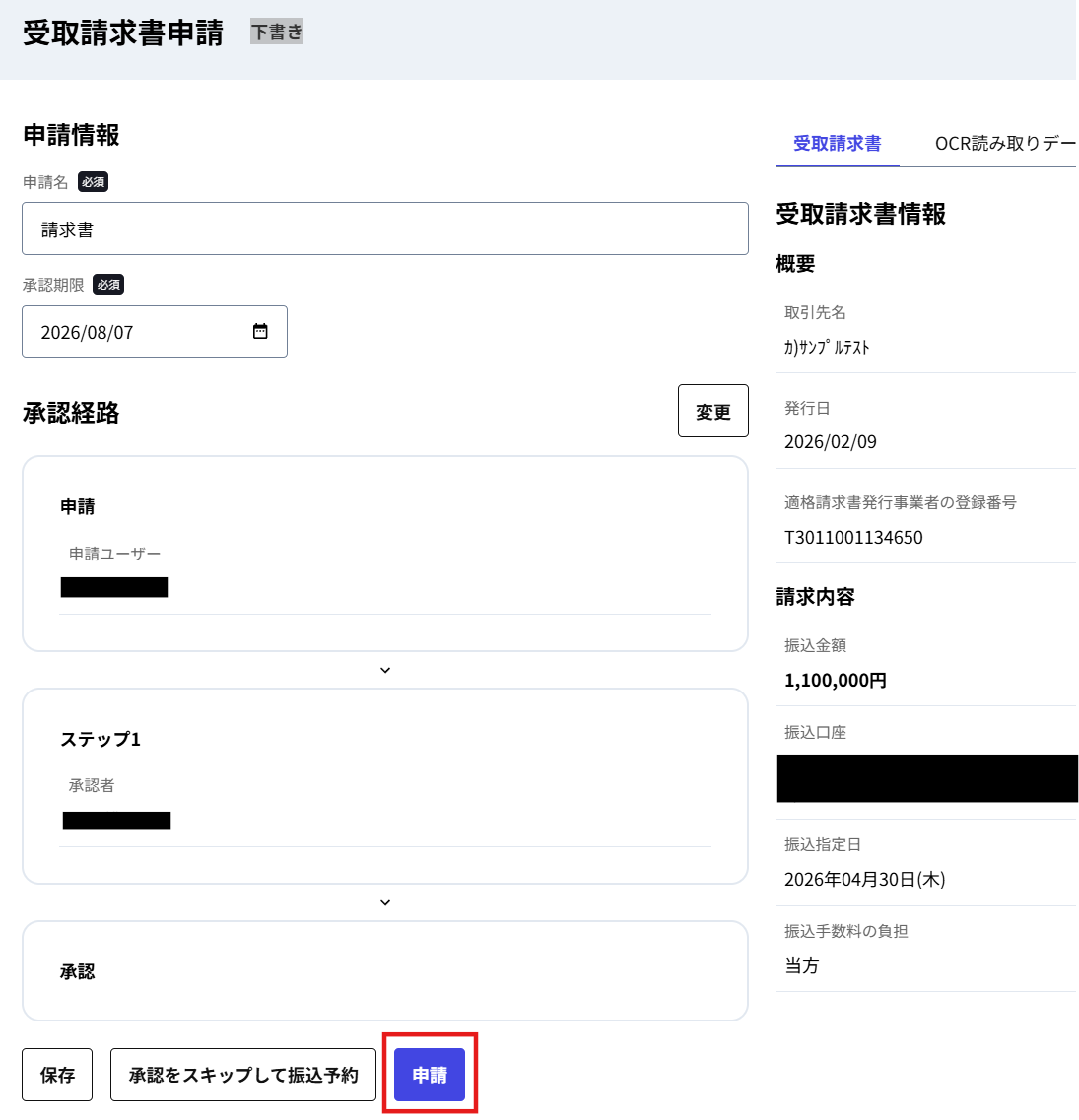
- 内容を確認し、「申請」を押下してください。
※申請者自身で承認したい場合は、「承認をスキップして振込予約」を押下してください。
③承認フロー
【できるユーザー:請求書支払い稟議申請の「申請・作成」「閲覧」権限をお持ちの方】
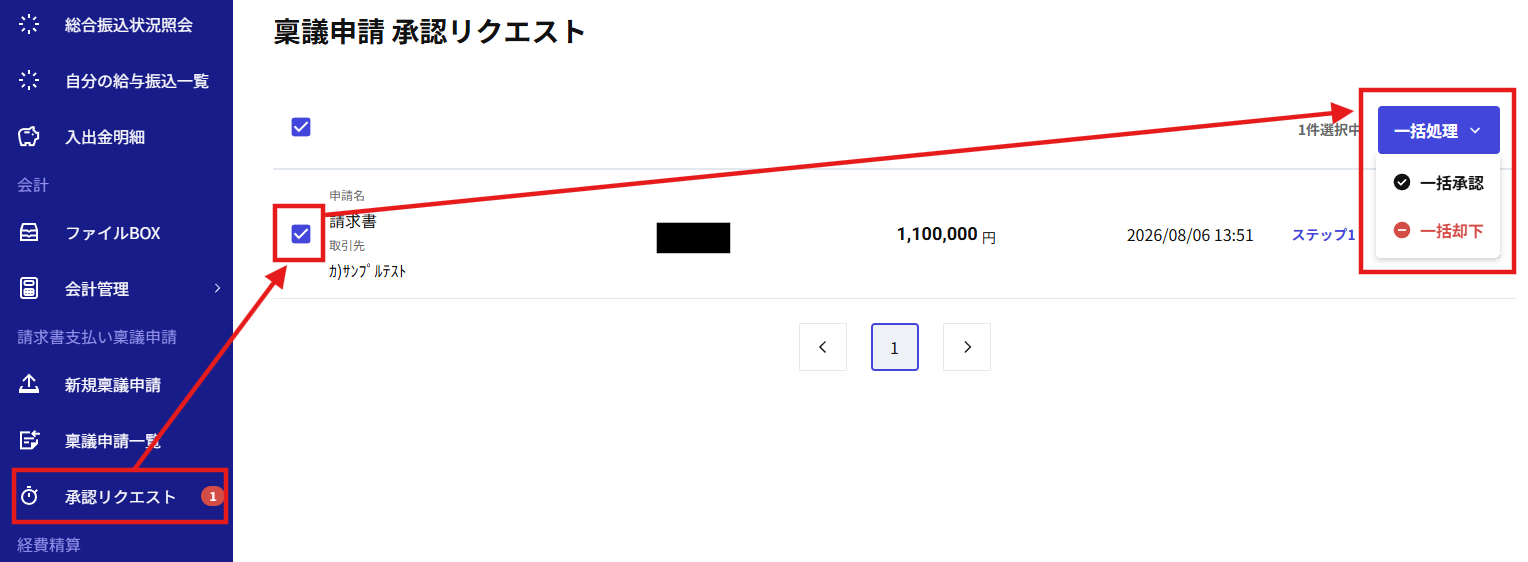
- 権限をもつユーザーの場合は、サイドメニュー【請求書支払い稟議申請】の「承認リクエスト」を選択すると、自身が承認をするべき案件の一覧を確認することができます。
承認する案件をチェックし、「一括処理」ボタンを押下し、「一括承認」ボタンを押下します。
(申請を却下する際は、「一括却下」ボタンを押下します)
- 承認をする案件の詳細を確認し、「承認」ボタンを押下してください。

④振込申請
【できるユーザー:以下の権限をすべてお持ちの方】
・銀行機能:「申請・作成」
・請求書支払い稟議申請:「申請・作成」
・会計管理:「管理」「申請・作成」「閲覧」
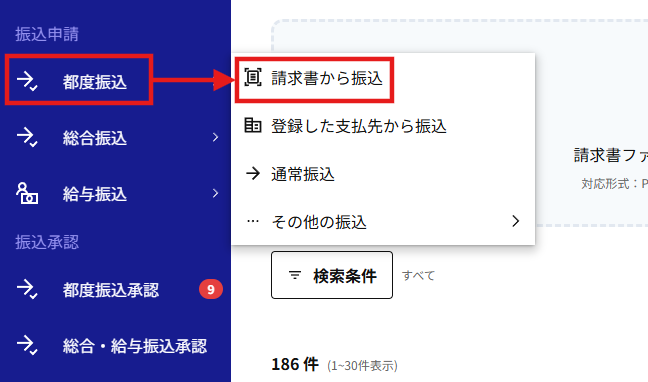
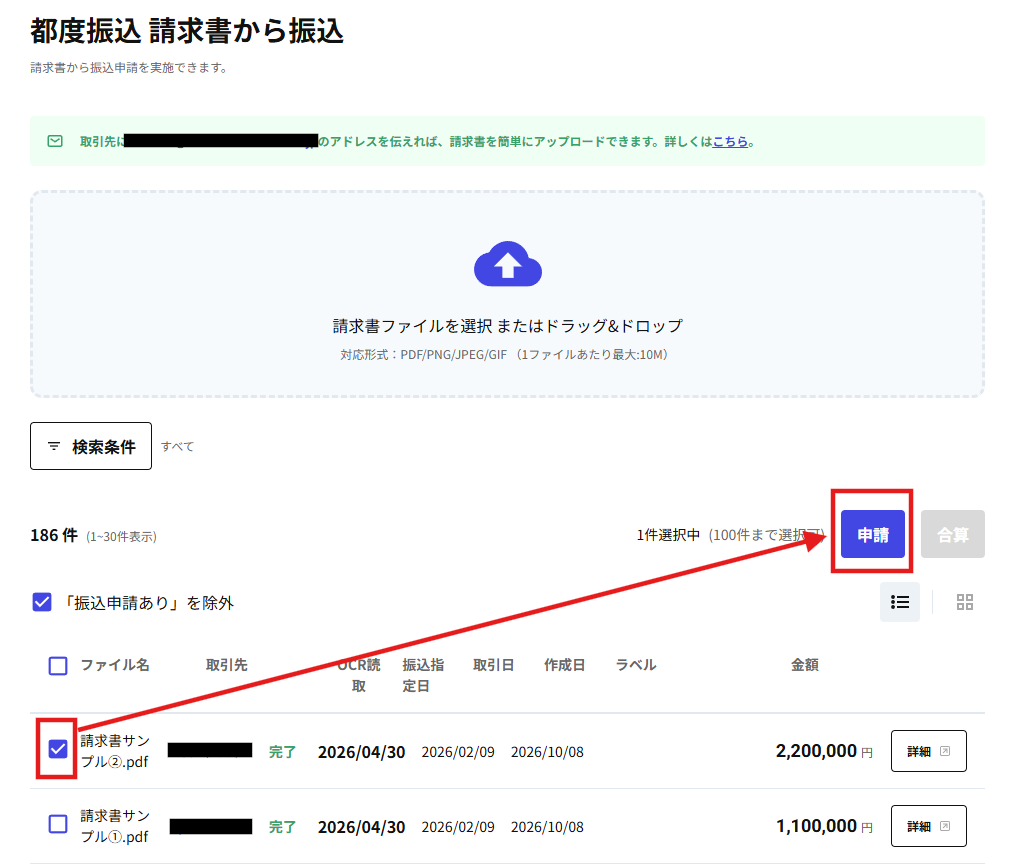
- サイドメニュー「都度振込」より、「請求書から振込」を選択してください。
- 申請する案件の選択し、「申請」ボタンを押下し、振込申請を行ってください。
⑤振込実行
【できるユーザー:振込承認権限をお持ちの方】
- サイドメニュー「都度振込承認」を押下し、振込実行をしたい案件の「確認」ボタンを押下してください。
- 内容を確認の上、「アプリに振込承認依頼を送信」を押下します。

- 承認アプリTo-rideで承認を実施します。